
Windows系统上Git详细图文安装及使用教程
Git 是一种高效、分布式的版本控制系统,用于代码的跟踪、分支管理和协同工作,支持快速提交、合并和回滚操作。它是开发者工具箱中必不可少的工具之一,广泛应用于软件开发和其他需要版本控制的领域。
Git的安装
Git下载
可以通过以下任意链接下载Git安装程序
- 阿里镜像链接(建议从这里下载,速度很快)
- git-scm.com(官方网站,提供了各个平台(Windows、Mac、Linux)的安装程序)
- gitforwindows.org(只有 windows 系统的安装包)
本文下载发文之时最新的git版本:Git-2.45.2-64-bit.exe
使用许可说明
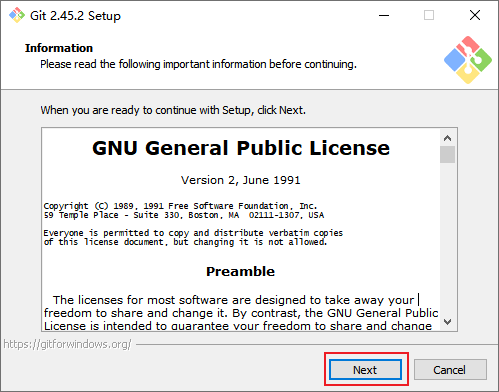
双击下载后的Git-2.45.2-64-bit.exe,开始安装,这个界面主要展示了 GPL 第 2 版协议1的内容,点击 Next 进入下一步。
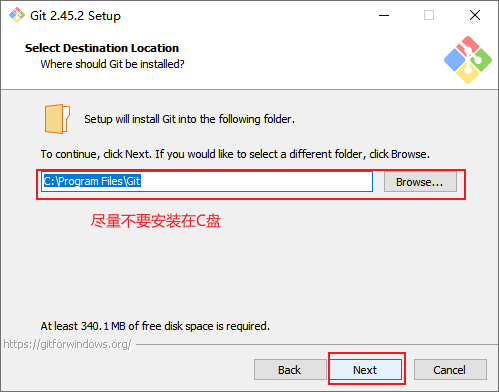
选择安装目录
最好点击 “Browse…” 更换目录,尽量不要安装在C盘。点击 Next 进入下一步。
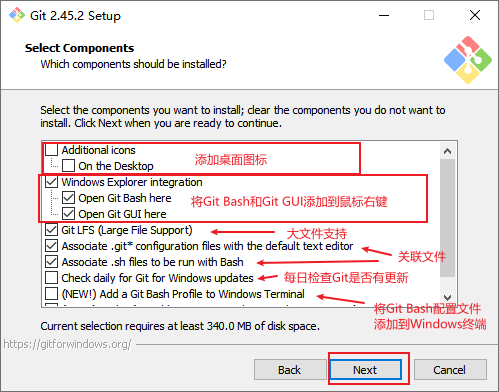
选择安装组件
大家根据自己的需要选择勾选。一般默认即可,点击Next 进入下一步。
[!TIP]
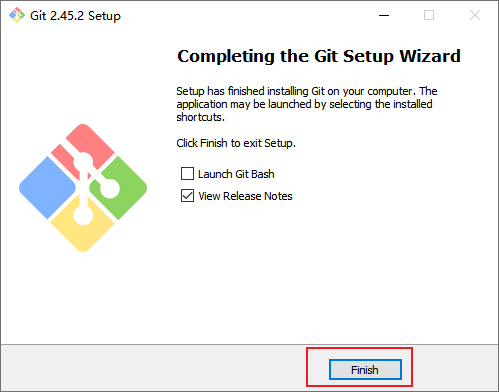
接下来,一般默认即可,点击
Next进入安装完成。
Git的功能简介
安装完成之后,在开始菜单里能够看到如下列表。
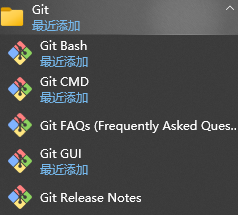
有 Git Bash、Git CMD、Git FAQs、Git GUI、Git Release Note,下面我们就分别介绍一下这几个。
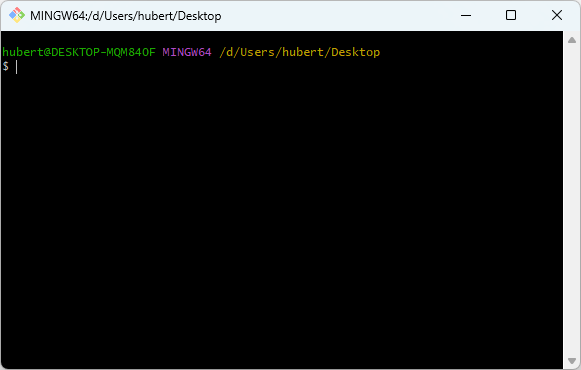
Git Bash
描述: Git Bash 是一个命令行工具,提供了类似于 Linux Shell 的环境,使用户能够在 Windows 系统上使用类Unix命令。
用途: 通过 Git Bash,用户可以使用 Git 的命令行功能,执行版本控制任务,例如克隆仓库、提交更改等。
Git CMD
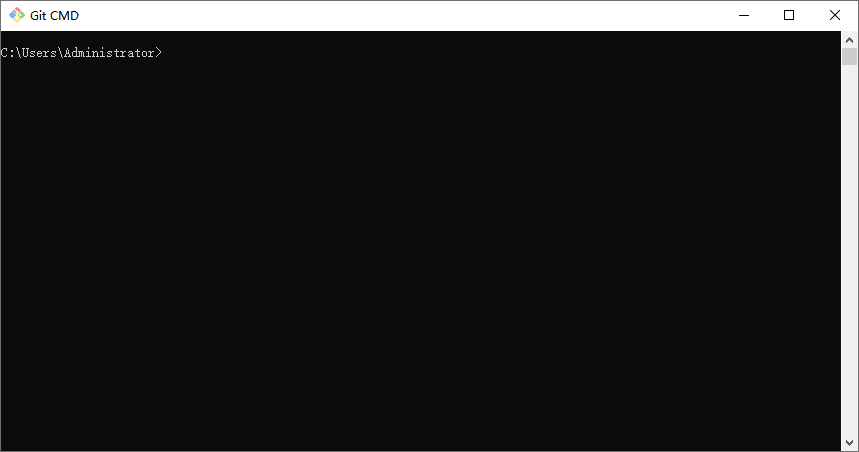
Git CMD 不能说和 cmd 完全一样,只能说一模一样,功能少得可怜,如下图:
Git FAQs
Git FAQs 就是 Git Frequently Asked Questions(常问问题),访问地址:https://github.com/git-for-windows/git/wiki/FAQ
Git GUI
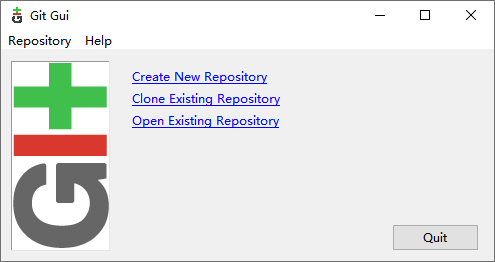
Git GUI 就是 Git 的图形化界面。通过 Git GUI,用户可以更直观地查看仓库状态、提交更改、查看历史记录等,适用于那些不太习惯使用命令行的用户。如下图
Git Release Note
Git Release Note 就是版本说明,增加了什么功能,修复了什么 bug 之类的。
Git的基本使用
基本的名词和概念
在 Git 版本控制系统中,有一些基本的名词和概念,它们构成了 Git 工作流程的基础。下面是一些核心概念的简要介绍:
- 仓库(Repository):存放项目文件和版本信息的地方,可以是本地的也可以是远程的。
- 工作目录(Working Directory):仓库中的文件被检出到一个目录,这个目录就是工作目录,你可以在这里修改文件。
- 暂存区(Staging Area):也称为索引,是一个准备下次提交的文件列表,你可以在这里选择哪些更改将被包括在提交中。
- 提交(Commit):将暂存区的更改永久保存到仓库的版本历史中。
- 分支(Branch):分支是开发线的起点,你可以创建分支来开发新功能或修复错误,而不会影响主分支。
- 合并(Merge):将一个分支的更改合并到另一个分支中,通常是将特性分支的更改合并回主分支。
- 远程仓库(Remote Repository):通常是一个服务器上的仓库,用于多人协作,你可以推送(push)和拉取(pull)更改。
- 克隆(Clone):从远程仓库复制仓库到本地,包括所有分支和标签。
- 拉取(Pull):从远程仓库获取最新的更改并合并到你的本地分支。
- 推送(Push):将你的本地分支的更改发送到远程仓库。
- 标签(Tag):标记特定的提交,通常用于版本发布。
- 冲突(Conflict):当两个分支中的相同文件的同一行被修改,合并时 Git 无法自动解决,需要手动解决。
- HEAD:指向当前分支的最新提交。
- 索引(Index):有时与暂存区同义,是准备下一次提交的文件列表。
- 变基(Rebase):将一系列提交从一个分支上重新应用到另一个分支上,以保持线性的提交历史。
Git常用命令
Git 的命令和操作是 Git 版本控制系统中的核心部分,下面是一些基本的 Git 命令和它们通常的操作步骤:
初始化仓库:
1 | git init |
检出仓库:
1 | git clone [url] |
查看状态:
1 | git status |
查看当前工作目录和暂存区的状态。
添加文件到暂存区:
1 | git add [file] |
将文件或更改添加到暂存区,准备下一次提交。
查看差异:
1 | git diff |
查看工作目录与暂存区或最后一次提交之间的差异。
提交更改:
1 | git commit -m "commit message" |
将暂存区的更改提交到仓库。
查看提交历史:
1 | git log |
查看项目的提交历史。
创建分支:
1 | git branch [branch-name] |
创建一个新的分支。
切换分支:
1 | git checkout [branch-name] |
切换到指定的分支。
合并分支:
1 | git merge [branch-name] |
将一个分支的更改合并到当前分支。
拉取远程分支:
1 | git pull |
从远程仓库拉取最新更改并自动合并到当前分支。
推送到远程仓库:
1 | git push [remote-name] [branch-name] |
将本地分支的更改推送到远程仓库。
查看远程仓库:
1 | git remote -v |
查看远程仓库的详细信息。
删除分支:
1 | git branch -d [branch-name] |
删除本地分支。
查看文件更改:
1 | git diff [branch-name] |
查看当前分支与另一个分支的差异。
重置更改:
1 | git reset [file] |
将文件从暂存区撤销到工作目录。
查看分支图:
1 | git branch --all --graph |
以图形方式查看所有分支。
变基分支:
1 | git rebase [branch-name] |
将当前分支上的提交重新应用到另一个分支上。
标签管理:
1 | git tag [tag-name] |
给当前提交打上标签,通常用于版本发布。
这些命令和操作步骤是 Git 使用中的基础,掌握它们可以帮助你更有效地进行版本控制。
Git 拥有一个庞大的命令集,这些命令覆盖了从基础到高级的多种使用场景。在开始使用 Git 之前,建议您先学习一些基础的版本控制概念。通过不断的实践和探索,您将逐步深入了解 Git 的强大功能。Git 的真正魅力在于它的灵活性和丰富功能,它能够适应各种复杂的开发环境和工作流程。