
Windows系统上Nodejs安装及环境配置图文教程
Node.js 是一个基于 Chrome V8 引擎的 JavaScript 运行环境,允许在服务器端运行 JavaScript 代码。它采用事件驱动、非阻塞 I/O 模型,非常适合构建高性能的网络应用程序。Node.js 提供了一系列内置模块,支持异步编程,易于扩展,广泛应用于 Web 开发、实时应用和各种服务端开发场景。
安装环境
本机是Windows 10 专业版,此教程适用于Windows10, Windows11各版本。
Node.js的安装
Node.js下载
下载最新版
进入官网下载Node.js。
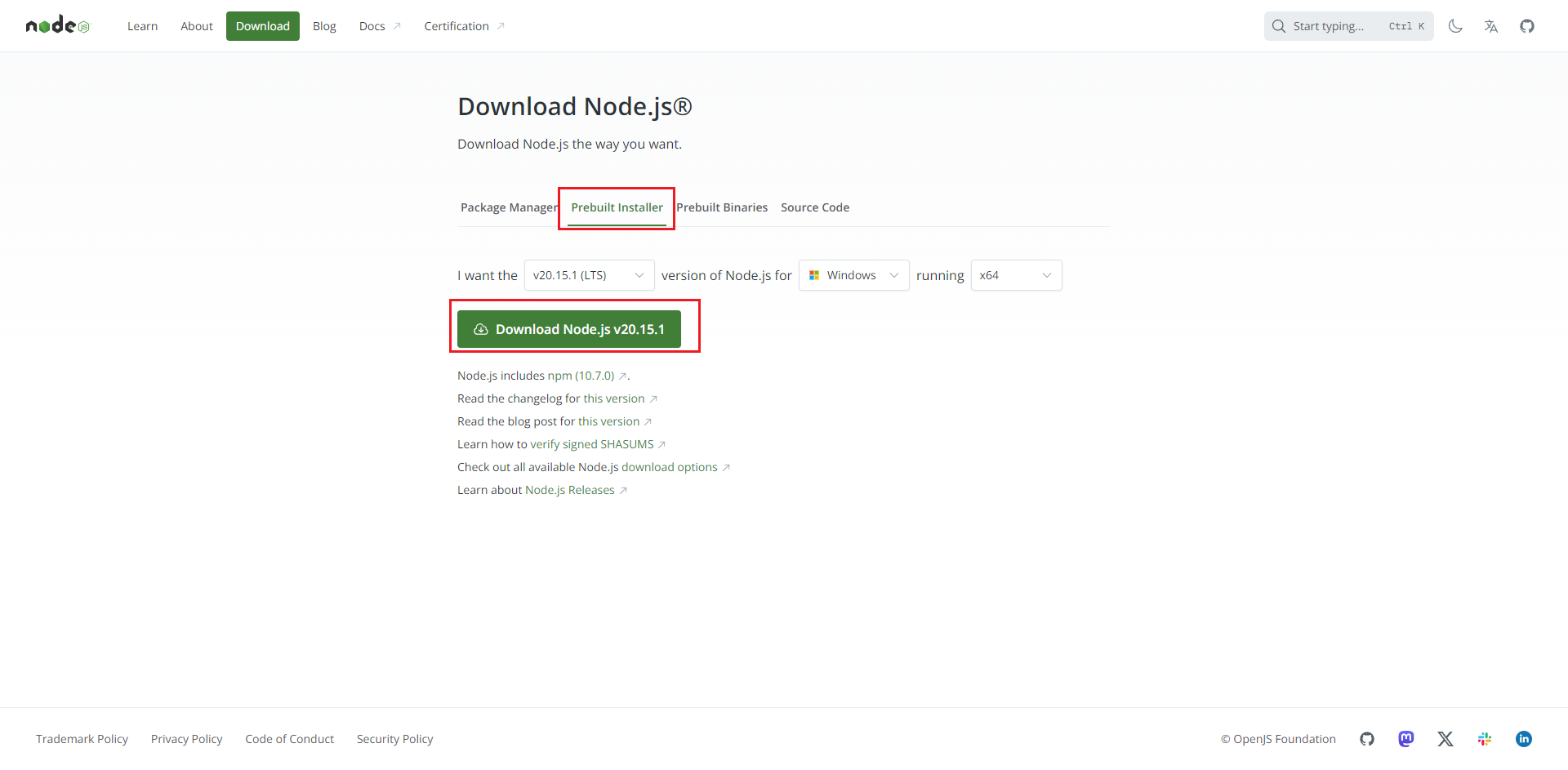
本文下载发文之时最新的版本:node-v20.15.1-x64.msi
下载特定版本
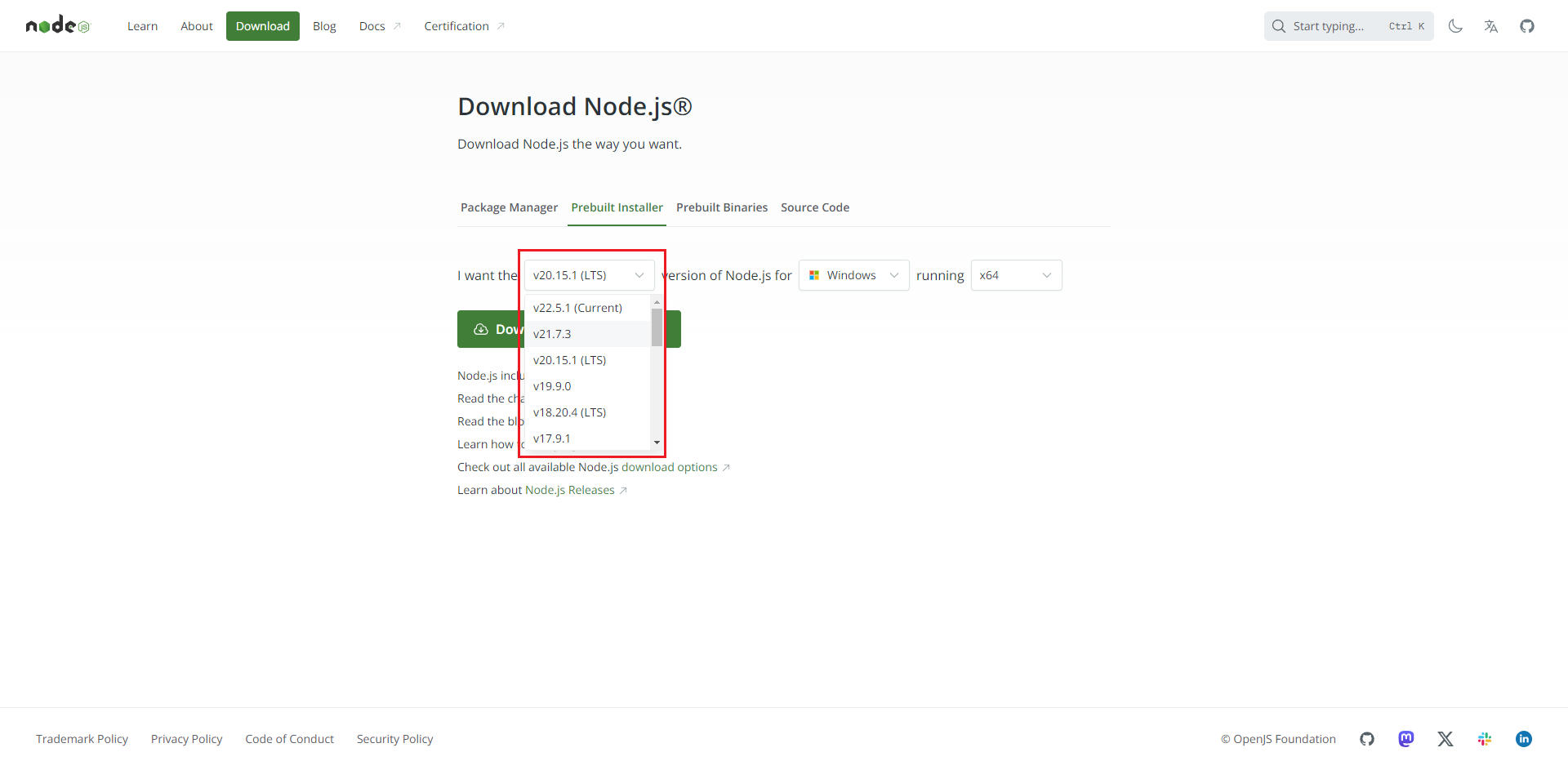
如果需要下载特定版本,则需要点击版本号的下拉框,在其中选择指定的版本进行下载
Node.js安装
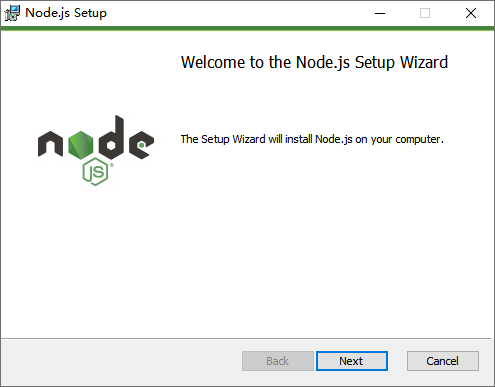
安装向导
点击Next进入下一步。
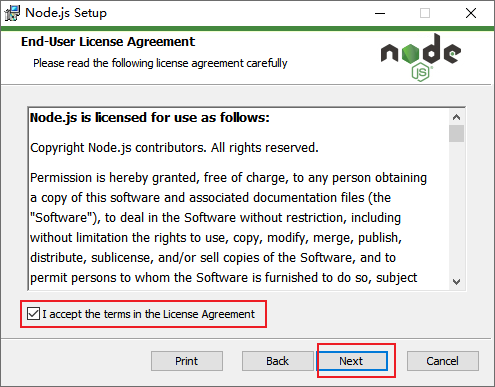
使用许可说明
勾选I accept the terms in the License Agreement勾选框,点击Next进入下一步。
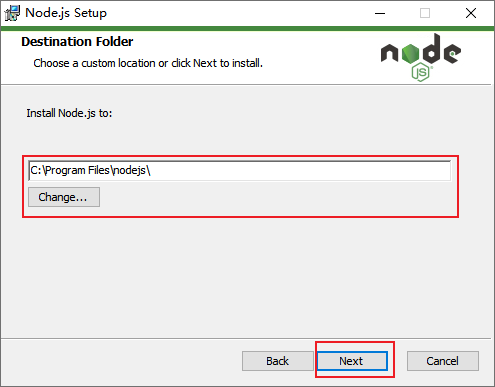
选择安装目录
最好点击 “Change…” 更换目录,尽量不要安装在C盘。点击 Next 进入下一步。
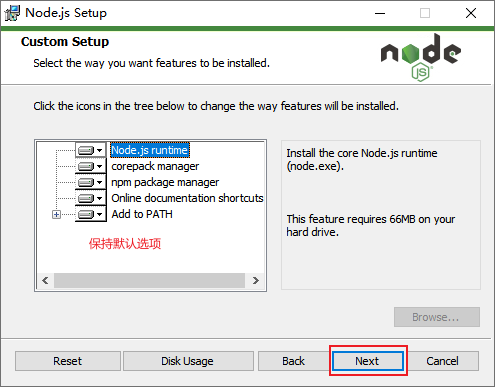
自定义安装
使用默认配置,点击Next进入下一步。
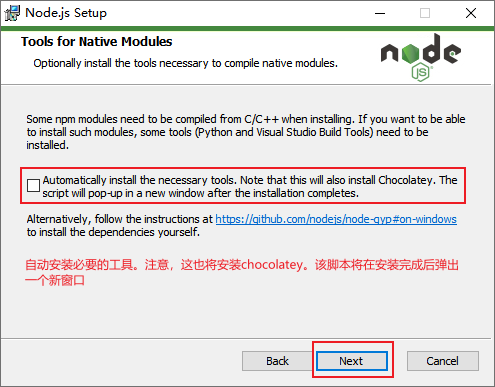
工具安装
使用默认配置,点击Next进入下一步。
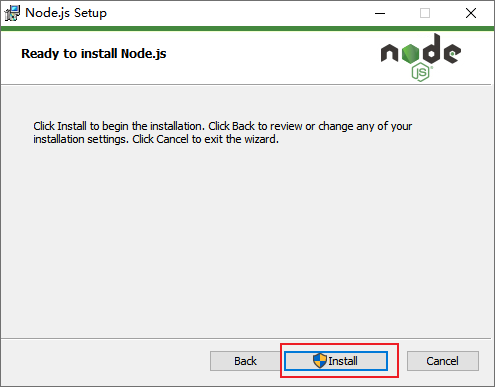
执行安装
点击Install执行安装。
安装完成
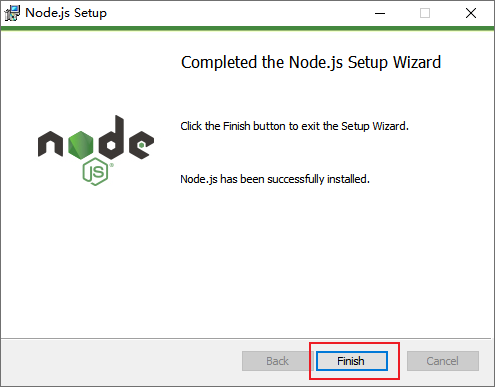
至此,Node.js已经完成安装。可以打开命令行测试是否安装成功,之后还需要进行环境配置。
Node.js测试
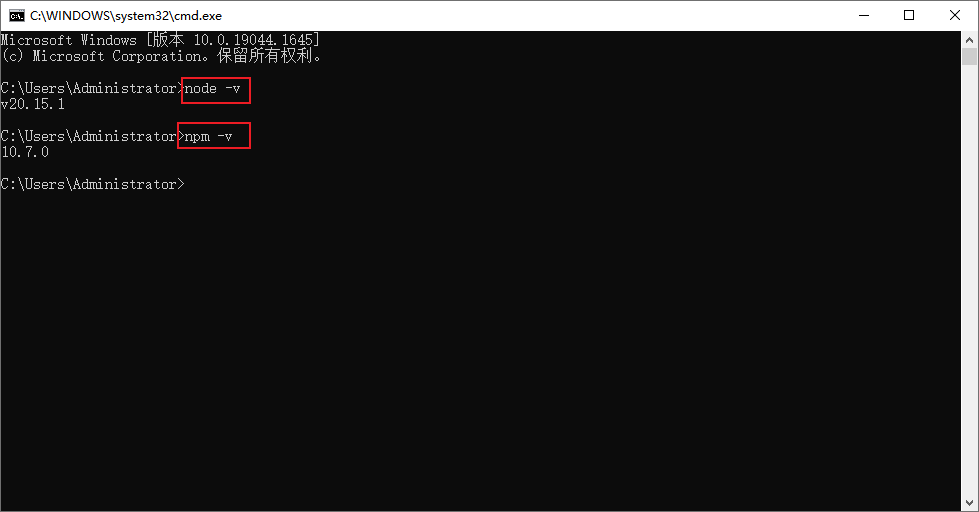
在键盘按下Win + R快捷键,输入cmd,然后回车启动命令行窗口。分别输入node -v和npm -v来查看node.js版本和npm版本。
[!NOTE]
新版的Node.js已自带npm,安装Node.js时会一起安装,npm的作用就是对Node.js依赖的包进行管理,也可以理解为用来安装/卸载Node.js需要装的东西
Node.js安装目录
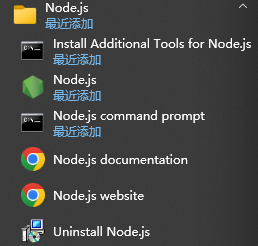
安装完成之后,在开始菜单里能够看到如下列表。
Node.js环境配置
Node.js安装包自带了npm,但安装时不会自动给npm配置全局安装包路径的环境变量(不配的话运行js程序时可能会报找不到包的错误)。
打开Node.js的安装目录
在该目录中新增**node_global 和 node_cache **文件夹
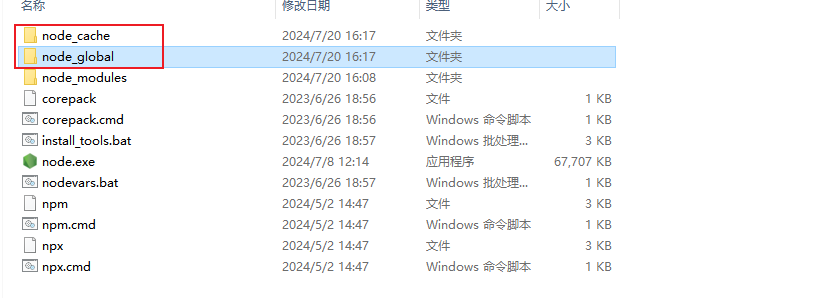
文件夹创建完成之后,打开cmd窗口,输入以下命令。
1
2
npm config set prefix "{Node.js安装目录}\node_global"
npm config set cache "{Node.js安装目录}\node_cache"鼠标点击右键选择
属性,在弹出的界面中依次选择高级系统设置、高级、环境变量打开环境变量设置界面。
相关配置
输入以下配置之后,点击
确定按钮进行保存。
用户变量 path :C:\Program Files\nodejs\node_global
系统变量 NODE_PATH :C:\Program Files\nodejs\node_global\node_modules
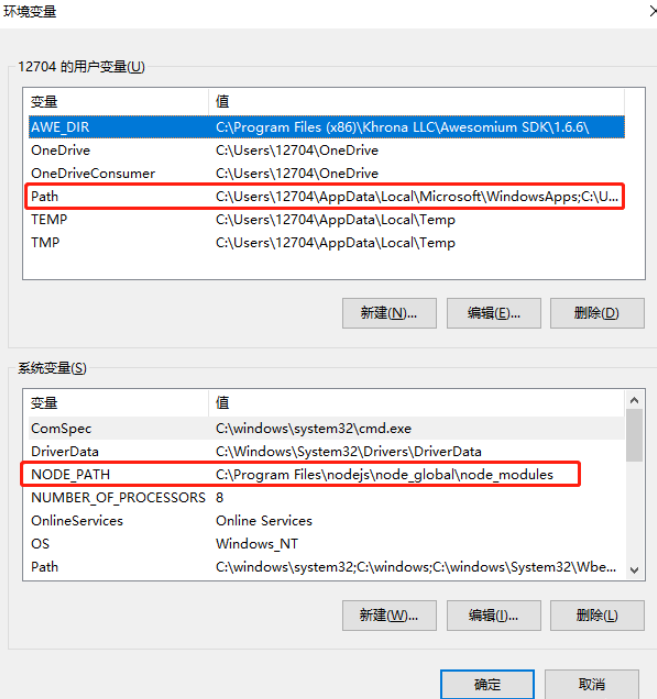
至此,Node.js已经安装和配置完成。